楽楽販売の画面設計とカスタマイズ
この記事の要点
- 楽楽販売の画面は項目配置や一覧表示を自社向けに柔軟設定できる
- 導入初期の項目整理と中期での試運用を行うことで入力ミスを防ぐ
- 生産管理や超高速の連続処理には不向きなため用途の見極めが大切
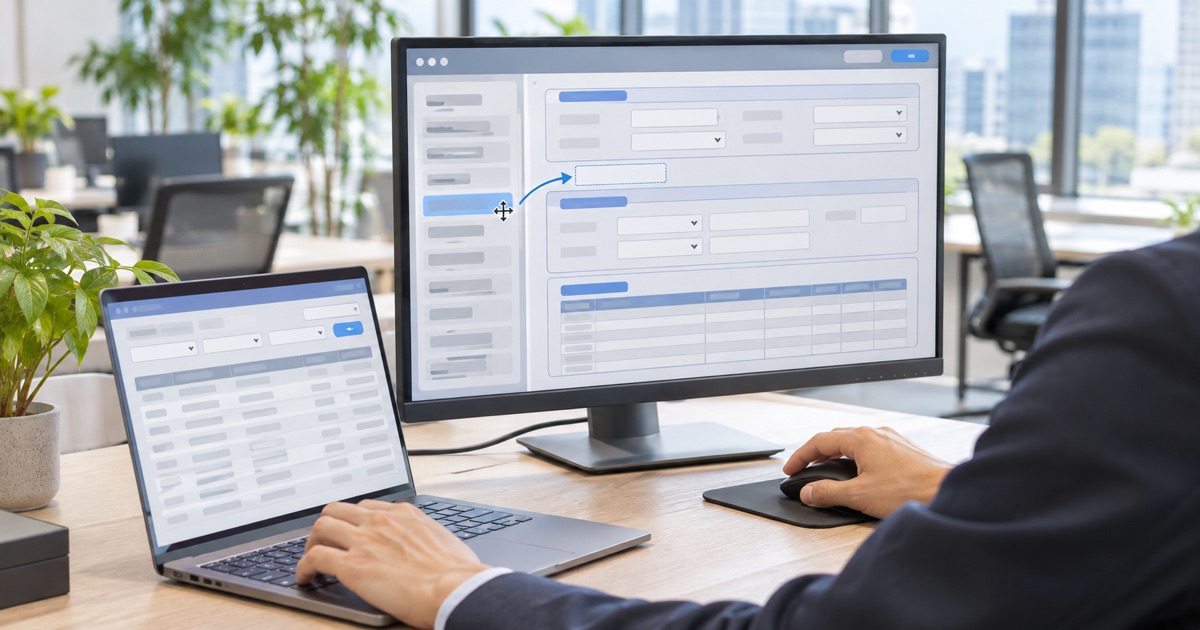
楽楽販売の画面は、自社の販売管理業務に合わせて項目や配置を柔軟にカスタマイズ(画面設計の変更)できる点が大きな特徴です。プログラミングの専門知識がなくても、マウス操作を中心に入力フォームや一覧表示の見栄えを調整し、業務効率化を図ることができます。
Excelや古い販売管理システムからクラウド型システムへ移行する際、画面設計をどのように進めれば現場の混乱を防げるのか悩む担当者は少なくありません。本記事では、楽楽販売の画面構成の基本から、導入初期・中期・長期それぞれの時間軸における画面設計の進め方、よくある失敗例までを詳しく解説します。
楽楽販売の画面構成と基本機能
楽楽販売は、株式会社ラクスが提供するクラウド型の販売管理システムです。自社の業務フローに合わせてデータ項目やレイアウトを柔軟に変更できるため、既存の運用手順を大きく崩さずに移行しやすい強みがあります。
画面は主に「一覧画面」と「詳細・登録画面(入力画面)」の2つで構成されています。
一覧画面の役割と特徴
一覧画面は、見積・受注・請求・入金などのデータを行単位で並べて確認する画面です。検索条件の絞り込みや並び替え(ソート機能)をあらかじめ設定しておくことで、担当者が処理すべきデータを素早く把握できます。
例えば「未処理の受注データ」や「今月請求予定の案件」といった条件ごとに表示ビューを分けて保存できるため、Excel台帳で発生しがちなフィルタの解除忘れや見落としを軽減できます。
詳細・登録画面の役割と特徴
詳細・登録画面は、個別の取引内容を入力・編集したり、過去の履歴を確認したりする画面です。テキスト入力、プルダウン選択、チェックボックス、日付選択など、入力形式(データ型)を項目ごとに定義できます。
関連するデータを1つの画面にまとめて表示できるため、案件情報を見ながら請求状況を確認するといった確認作業をスムーズに行えます。
なお、システムの利用料金や最新の詳細仕様は変更される場合があるため、最新情報は提供元である株式会社ラクスの公式サイトをご確認ください。
導入の時間軸で考える画面設計の手順
現場で使いやすい画面を構築するには、段階を踏んで設計を進めることが大切です。導入初期から長期運用までの流れを把握しておきましょう。
初期:業務整理と項目の洗い出し(1〜2か月程度)
画面の作成に取り掛かる前に、現在Excelや帳票で行っている業務の流れを整理します。見積から受注、請求、入金までに使用しているすべての項目を書き出し、楽楽販売の画面に配置する優先順位を決めます。
この段階で不要な項目を削減しておくことが重要です。過去の運用で「念のため作っておいたが誰も見ていない項目」をそのまま移植すると、画面が煩雑になり入力の手間が増えてしまいます。
中小企業が業務の見直しやIT導入を進める際は、公的な支援情報も参考になります。例えば中小企業庁の施策や支援策を確認すると、業務効率化やシステム導入に関する指針を得やすくなります。
中期:プロトタイプの作成と試運用(2〜4週間程度)
洗い出した項目をもとに、実際に楽楽販売上で画面を作成します。まずは主要な項目のみを配置した試作画面(プロトタイプ)を作り、実際の入力担当者に操作してもらう期間を設けます。
タブの切り替え順序や項目の並び順、必須入力の設定などが現場の動線に合っているかを確認します。この検証を挟むことで、本稼働後に「入力しづらい」という不満が出るリスクを抑えられます。
長期:運用定着とレイアウトの見直し(本稼働後3〜6か月以降)
本稼働を迎えた後は、利用頻度の低い項目を折りたたみ表示にしたり、新しく発生した管理項目を追加したりといった微調整を行います。業務の変化に合わせて画面を柔軟に変更できる点がクラウド製品の利点です。定期的に現場からの要望を吸い上げ、無理のない範囲で画面を改善し続けます。
楽楽販売の業務整理・設定代行・運用保守まで、株式会社IT経営総合研究所がまとめてお手伝いします。導入前のご相談からお気軽にどうぞ。
楽楽販売の導入を相談する →画面カスタマイズで失敗しやすいパターン
画面の自由度が高い一方で、設計方針が定まっていないと使いづらいシステムになってしまうケースがあります。代表的な失敗例を3つ紹介します。
項目を1画面に詰め込みすぎる
すべての情報を1画面で確認しようとするあまり、入力項目を数十個から100個近く並べてしまうケースがあります。画面が縦に長くなりすぎると、スクロールの手間が増え、どこに何を入力すべきか直感的に分かりにくくなります。
タブ分け機能を活用してカテゴリごとに表示を分けたり、段階的に入力する項目は別ブロックに配置したりする配慮が必要です。
入力順序と業務手順が乖離している
書類や手元の伝票を見ながら入力する場合、画面上のカーソル移動の順序と書類の配置が異なると、視線の行き来が増えて誤入力の原因になります。現場の作業手順に沿って、左上から右下へ自然に流れるレイアウトを組むことが基本です。
必須項目の設定が多すぎる
データの入力漏れを防ぎたいという理由から、多くの項目を「必須」に指定してしまうケースです。取引の初期段階では確定していない情報まで必須にしてしまうと、担当者が先に進めず、仮の値を入れて放置されるなどデータの精度が落ちる原因になります。必須設定は真に必要な最小限に留めるのが望ましい運用です。
楽楽販売が向いている用途と向いていない用途
楽楽販売は優れたカスタマイズ性を備えていますが、すべての業務に適しているわけではありません。自社の導入目的と合致しているか確認しておく必要があります。
向いている用途
見積管理、受注管理、発注管理、請求管理、売掛・買掛管理といった、販売管理全般のデータ共有や進捗追跡には非常に適しています。社内での申請・承認ワークフローと連動させたり、帳票を発行したりする業務を1つのシステムでまとめたい場合に効果を発揮します。
向いていない用途
製造業における精緻な生産管理(BOMと呼ばれる部品表の階層展開や工程計画の自動作成など)には向いていません。楽楽販売を生産管理システムとしてそのまま転用しようとすると、設計が破綻しやすくなります。また、ミリ秒単位で膨大なデータを連続処理するような特殊なバッチ処理を求める場合も、別の専用システムを検討すべきです。
自社設計が難しい場合の外部支援の活用
社内に専任のIT担当者がいない場合や、日常業務が多忙で画面設計に時間を割けない場合は、設定代行や導入支援サービスを活用する選択肢もあります。
例えば、愛知県名古屋市と岐阜県海津市に拠点を置く株式会社IT経営総合研究所(IMRI)では、中小企業や上場グループ企業の販売管理・データ管理に向けて、楽楽販売の業務整理から設定代行、運用保守までを一括して伴走支援しています。自社の運用に合わせたシステム構築を手軽に進めたい場合に、外部のノウハウを頼るのも一つの手段です。設定代行や保守にかかる費用は要件によって異なるため、直接問い合わせて相談することをおすすめします。
まとめ:現場に即した無理のない画面設計を
楽楽販売の画面構築で成功するための鍵は、多機能さに頼りすぎず「現場の担当者が迷わず入力・確認できる簡潔さ」を保つことです。
まずは現状の販売管理業務を棚卸しし、優先度の高い項目から順に画面を組み立てていきましょう。運用開始後も定期的に使い勝手を確認し、段階的にブラッシュアップを重ねることで、定着率の高い販売管理体制を築くことができます。
よくある質問
- Q. 楽楽販売の画面カスタマイズにプログラミング知識は必要ですか?
- A. 基本的にはマウス操作を中心としたノーコード設定が可能なため、専門的なプログラミング知識がなくても項目追加やレイアウト変更を行えます。
- Q. 画面の項目数はいくつくらいを目安に設計すべきですか?
- A. 1画面に配置する項目は30〜50個程度に抑え、項目数が多い場合はタブ分けやセクション分割を活用して縦スクロールを減らす工夫が推奨されます。
- Q. 楽楽販売で生産管理の工程画面も作成できますか?
- A. 複雑な部品展開や精密な工程計画を行う生産管理用途には向いていません。販売管理や案件進捗管理での利用が適しています。
この記事を紹介・引用するときは
下のリンクをそのまま貼ってお使いください。文章を引用されるときは、出典としてこのページへのリンクをお願いします。